Domain kuehlerreparatur.de kaufen?
Wir ziehen mit dem Projekt
kuehlerreparatur.de um.
Sind Sie am Kauf der Domain
kuehlerreparatur.de interessiert?
domain@kv-gmbh.de · 0541-91531010
Domain kuehlerreparatur.de kaufen?
Warum funktioniert Snipping Tool nicht?
Warum funktioniert Snipping Tool nicht? Gibt es eine Fehlermeldung, die angezeigt wird? Hast du versucht, das Programm neu zu starten oder deinen Computer neu zu starten? Möglicherweise liegt das Problem an fehlenden Berechtigungen oder an einer beschädigten Datei. Hast du die neueste Version des Snipping Tools installiert? **
Wie installiere ich Snipping Tool?
Um das Snipping Tool auf einem Windows-Computer zu installieren, müssen Sie zuerst sicherstellen, dass es nicht bereits auf Ihrem System vorhanden ist. Geben Sie dazu "Snipping Tool" in die Windows-Suchleiste ein. Wenn es nicht gefunden wird, können Sie es über die Systemsteuerung unter "Programme und Funktionen" installieren. Klicken Sie auf "Windows-Funktionen aktivieren oder deaktivieren" und suchen Sie nach dem Snipping Tool. Aktivieren Sie das Kontrollkästchen neben dem Snipping Tool und klicken Sie auf "OK". Das Snipping Tool sollte nun auf Ihrem Computer installiert sein und kann über die Windows-Suche oder das Startmenü geöffnet werden. **
Ähnliche Suchbegriffe für Snipping
Top-Angebote
Produkte zum Begriff Snipping:
-
BMW R 1200. Wartung und Reparatur, Ratgeber von Matthew CoombsBMW ist aktuell der auf dem deutschen Markt erfolgreichste Anbieter von grossen Motorrädern. Die wichtigste Modellreihe des bayerischen Herstellers ist dabei wie schon seit vielen Jahren die R-Reihe mit dem charakteristischen Boxermotor. Unter den damit ausgestatteten Motorrädern führt die Enduro-Ausführung mit dem Kürzel GS regelmässig die Zulassungsstatistiken an. Dieses Buch stellt die R 1200 GS und ihre Geschwister R 1200 RT, RS und R in der aktuellen Ausführung mit flüssigkeitsgekühltem DOHC-Vierventil-Motor im Detail vor und bietet alles, was der Besitzer für die Wartung und Reparatur wissen muss: - eine detaillierte Darstellung der Wartungsabläufe - die richtigen Handgriffe für den Aus- und Einbau von Einzelteilen - Masse, Drehmomente, Füllmengen - farbige Stromlaufpläne. Bei den hier vorgestellten seit 2010 verwendeten DOHC-Boxermotoren handelt es sich um die ersten mit Flüssigkeitskühlung.34,90 €*Versand: 0,00 €Sichere Weiterleitung zum Anbieter
-
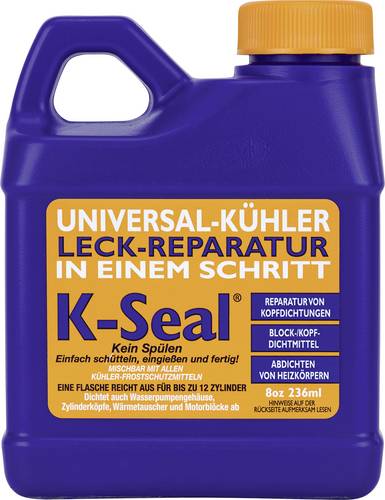
K-Seal Universal Kühler Leck Reparatur 968154 1St.Universal-Kühler-Leck-Reparatur 236ml K-Seal Universal-Kühlerdichtmittel 236 ml DICHTET KÜHLERLECKS SOFORT & DAUERHAFT K-Seal stoppt Leckagen in Kühlern, Motorblöcken,Zylinderköpfen, Heizkörpern und Wasserpumpen ohne Werkstattbesuch! EINFACHE ANWENDUNG KEIN AUSBAU NÖTIG Kühlerdichtmittel einfach in das Kühlwasser geben kein Ablassen oder Spülen erforderlich! Schnell & unkompliziert. FÜR ALLE MOTOR-TYPEN & KÜHLSYSTEME Ideal für Benzin- & Dieselmotoren, Hybrid- &Elektrofahrzeuge, Motorräder, LKW, Boote, Traktoren & mehr! KOMPATIBEL MIT ALLEN FROSTSCHUTZMITTELN Das Dichtmittel vermischt sich problemlos mitKühlflüssigkeiten (G12, G13 etc.) und funktioniert bei allen Temperaturen. PROFESSIONELLE QUALITÄT VON EXPERTEN EMPFOHLEN K-Seal ist weltweit bewährt & von Kfz-Mechanikern getestet. Langlebige Kühlerdichtmasse für höchste Ansprüche.15,43 €*Versand: 5,95 €Sichere Weiterleitung zum Anbieter


-
Wie öffne ich das Snipping Tool?
Um das Snipping Tool zu öffnen, kannst du entweder die Windows-Suche verwenden und nach "Snipping Tool" suchen. Alternativ kannst du auch die Tastenkombination "Windows-Taste + Shift + S" drücken, um das Snipping Tool direkt zu öffnen. Eine weitere Möglichkeit ist, das Snipping Tool über das Startmenü unter "Windows-Zubehör" zu finden und von dort aus zu öffnen. Du kannst auch einen Rechtsklick auf die Taskleiste machen, "Neu" auswählen und dann "Snipping Tool" anklicken, um es zu öffnen. **
-
Wo werden Snipping Tool Bilder gespeichert?
Das Snipping Tool speichert standardmäßig die erstellten Bilder in der Zwischenablage. Wenn du ein Bild mit dem Snipping Tool aufgenommen hast, kannst du es in ein anderes Programm einfügen, z. B. in ein Bildbearbeitungsprogramm oder in ein Textverarbeitungsprogramm. Von dort aus kannst du das Bild dann speichern, wo du möchtest. Es gibt jedoch auch die Möglichkeit, die Einstellungen des Snipping Tools anzupassen, um die Bilder direkt an einem bestimmten Speicherort zu speichern. Hast du diese Einstellungen bereits geändert oder möchtest du wissen, wo die Standard-Speicherort für Snipping Tool Bilder ist? **
-
Was ist das Snipping Tool 3?
Das Snipping Tool 3 ist ein Bildschirmaufnahmeprogramm, das es Benutzern ermöglicht, Screenshots von ihrem Computerbildschirm zu erstellen. Es bietet verschiedene Aufnahmemodi wie Rechteck, Freiform, Fenster oder Vollbild. Mit dem Snipping Tool 3 können Benutzer ihre Screenshots bearbeiten, markieren und speichern, um sie später zu verwenden. Es ist ein nützliches Werkzeug für Präsentationen, Tutorials oder einfach nur zum Teilen von Bildschirminhalten. **
-
Wie benutze ich das Snipping Tool?
Um das Snipping Tool zu verwenden, öffne zuerst das Programm auf deinem Computer. Klicke dann auf "Neu" und wähle den Bereich aus, den du erfassen möchtest. Du kannst zwischen verschiedenen Arten von Ausschnitten wählen, z.B. Freihand, Rechteck oder Fenster. Nachdem du den gewünschten Bereich ausgewählt hast, kannst du den Ausschnitt speichern, kopieren oder markieren. Du kannst das Snipping Tool auch verwenden, um Notizen oder Markierungen auf dem Bildschirmausschnitt hinzuzufügen. **
Wie funktioniert Snipping Tool Windows 10?
Das Snipping Tool ist ein integriertes Programm in Windows 10, mit dem Benutzer Screenshots erstellen können. Um das Snipping Tool zu verwenden, öffnen Sie es entweder über die Suche in der Taskleiste oder über das Startmenü. Wählen Sie dann die Art des Screenshots aus, den Sie erstellen möchten (Vollbild, rechteckiger Ausschnitt, freie Form oder Fenster). Klicken Sie auf "Neu" und ziehen Sie den Cursor über den Bereich, den Sie erfassen möchten. Anschließend können Sie den Screenshot speichern, kopieren oder bearbeiten. **
Wie finde ich das Snipping Tool?
Das Snipping Tool ist eine integrierte Anwendung in Windows-Betriebssystemen, die es Benutzern ermöglicht, Screenshots zu erstellen. Um das Snipping Tool zu finden, können Sie einfach die Windows-Suche verwenden und nach "Snipping Tool" suchen. Alternativ können Sie auch auf das Startmenü klicken, "Alle Apps" auswählen und nach dem Snipping Tool suchen. Eine weitere Möglichkeit besteht darin, die Tastenkombination "Windows-Taste + Shift + S" zu verwenden, um das Snipping Tool schnell zu öffnen. Wenn Sie das Snipping Tool häufig verwenden, können Sie es auch an die Taskleiste oder den Desktop anheften, um einen schnellen Zugriff zu haben. **
Top-Angebote
Produkte zum Begriff Snipping:
-
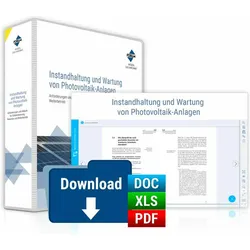
Handbuch Instandhaltung und Wartung von Photovoltaik-Anlagen, Fachbücher von Wolfgang SchröderImmer mehr Photovoltaik-Anlagen kommen in die Jahre, sodass für Fachbetriebe zunehmend Instandhaltungs- und Wartungsaufgaben anfallen, die sich durch Materialverschleiss sowie aus rechtlichen und normativen Vorgaben, Unfallverhütungsvorschriften oder Wartungsverträgen ergeben. Das Handbuch unterstützt bei der Fehlererkennung und Reparatur von PV-Anlagen sowie der einwandfreien Prüfdokumentation.164,00 €*Versand: 0,00 €Sichere Weiterleitung zum Anbieter
-
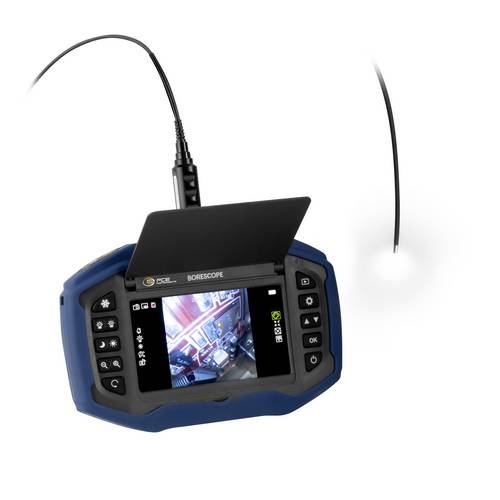
PCE Instruments Endoskopkamera PCE-VE 270HR für Wartung & Instandhaltung |Kabel 2m |KabelØ 2,8mm |0° Blickwinkel |LEDDie Endoskopkamera ermöglicht Ihnen neue, optische Einblicke in das Innenleben von Motoren und Anlagen. Die Endoskopkamera ist das ideale Werkzeug für die Wartung und Instandhaltung in Werkstätten oder Industriebetrieben. Nie war eine optische Analyse mit einer Endoskopkamera so einfach. Führen Sie das flexible Kabel durch eine Bohrung oder einen Hohlraum in die Nähe der zu begutachtenden Stelle und sehen Sie sich alles über das Display von der Endoskopkamera an. Durch die flexible Führung, das geringe Gewicht und die hervorragende Optik können Sie mit diesem Endoskopkamera Schwachstellen und Problemstellen sehr leicht und früh erkennen und somit gezielt vorbeugende Maßnahmen ergreifen, ohne zunächst aufwendige Demontagen ausführen zu müssen. Diese Endoskopkamera ist vor allem durch die Länge des flexiblen Teiles (2000 mm) und den geringen Durchmesser von 2,8 mm äußerst variabel verwendbar. LEDs an der Endoskopkamera beleuchten die Hohlräume. Die wasserfeste Linse und die Kamera können ohne Bedenken auch in Flüssigkeiten verwendet werden. Erleichtern auch Sie sich die tägliche Arbeit und nutzen Sie die Endoskopkamera bei der Wartung und Inspektion Ihrer betrieblichen Anlagen und Maschinen. Mit der Endoskopkamera können Bilder und Videos zur Dokumentation auf Speicherkarte gespeichert werden. Über die HDMI Schnittstelle kann die Endoskopkamera an eine Monitor angeschlossen werden.3154,64 €*Versand: 0,00 €Sichere Weiterleitung zum Anbieter
-
BMW R 1200. Wartung und Reparatur, Ratgeber von Matthew CoombsBMW ist aktuell der auf dem deutschen Markt erfolgreichste Anbieter von grossen Motorrädern. Die wichtigste Modellreihe des bayerischen Herstellers ist dabei wie schon seit vielen Jahren die R-Reihe mit dem charakteristischen Boxermotor. Unter den damit ausgestatteten Motorrädern führt die Enduro-Ausführung mit dem Kürzel GS regelmässig die Zulassungsstatistiken an. Dieses Buch stellt die R 1200 GS und ihre Geschwister R 1200 RT, RS und R in der aktuellen Ausführung mit flüssigkeitsgekühltem DOHC-Vierventil-Motor im Detail vor und bietet alles, was der Besitzer für die Wartung und Reparatur wissen muss: - eine detaillierte Darstellung der Wartungsabläufe - die richtigen Handgriffe für den Aus- und Einbau von Einzelteilen - Masse, Drehmomente, Füllmengen - farbige Stromlaufpläne. Bei den hier vorgestellten seit 2010 verwendeten DOHC-Boxermotoren handelt es sich um die ersten mit Flüssigkeitskühlung.34,90 €*Versand: 0,00 €Sichere Weiterleitung zum Anbieter
-
Warum funktioniert Snipping Tool nicht?
Warum funktioniert Snipping Tool nicht? Gibt es eine Fehlermeldung, die angezeigt wird? Hast du versucht, das Programm neu zu starten oder deinen Computer neu zu starten? Möglicherweise liegt das Problem an fehlenden Berechtigungen oder an einer beschädigten Datei. Hast du die neueste Version des Snipping Tools installiert? **
-
Wie installiere ich Snipping Tool?
Um das Snipping Tool auf einem Windows-Computer zu installieren, müssen Sie zuerst sicherstellen, dass es nicht bereits auf Ihrem System vorhanden ist. Geben Sie dazu "Snipping Tool" in die Windows-Suchleiste ein. Wenn es nicht gefunden wird, können Sie es über die Systemsteuerung unter "Programme und Funktionen" installieren. Klicken Sie auf "Windows-Funktionen aktivieren oder deaktivieren" und suchen Sie nach dem Snipping Tool. Aktivieren Sie das Kontrollkästchen neben dem Snipping Tool und klicken Sie auf "OK". Das Snipping Tool sollte nun auf Ihrem Computer installiert sein und kann über die Windows-Suche oder das Startmenü geöffnet werden. **
-
Wie öffne ich das Snipping Tool?
Um das Snipping Tool zu öffnen, kannst du entweder die Windows-Suche verwenden und nach "Snipping Tool" suchen. Alternativ kannst du auch die Tastenkombination "Windows-Taste + Shift + S" drücken, um das Snipping Tool direkt zu öffnen. Eine weitere Möglichkeit ist, das Snipping Tool über das Startmenü unter "Windows-Zubehör" zu finden und von dort aus zu öffnen. Du kannst auch einen Rechtsklick auf die Taskleiste machen, "Neu" auswählen und dann "Snipping Tool" anklicken, um es zu öffnen. **
-
Wo werden Snipping Tool Bilder gespeichert?
Das Snipping Tool speichert standardmäßig die erstellten Bilder in der Zwischenablage. Wenn du ein Bild mit dem Snipping Tool aufgenommen hast, kannst du es in ein anderes Programm einfügen, z. B. in ein Bildbearbeitungsprogramm oder in ein Textverarbeitungsprogramm. Von dort aus kannst du das Bild dann speichern, wo du möchtest. Es gibt jedoch auch die Möglichkeit, die Einstellungen des Snipping Tools anzupassen, um die Bilder direkt an einem bestimmten Speicherort zu speichern. Hast du diese Einstellungen bereits geändert oder möchtest du wissen, wo die Standard-Speicherort für Snipping Tool Bilder ist? **
Ähnliche Suchbegriffe für Snipping
-
K-Seal Universal Kühler Leck Reparatur 968154 1St.Universal-Kühler-Leck-Reparatur 236ml K-Seal Universal-Kühlerdichtmittel 236 ml DICHTET KÜHLERLECKS SOFORT & DAUERHAFT K-Seal stoppt Leckagen in Kühlern, Motorblöcken,Zylinderköpfen, Heizkörpern und Wasserpumpen ohne Werkstattbesuch! EINFACHE ANWENDUNG KEIN AUSBAU NÖTIG Kühlerdichtmittel einfach in das Kühlwasser geben kein Ablassen oder Spülen erforderlich! Schnell & unkompliziert. FÜR ALLE MOTOR-TYPEN & KÜHLSYSTEME Ideal für Benzin- & Dieselmotoren, Hybrid- &Elektrofahrzeuge, Motorräder, LKW, Boote, Traktoren & mehr! KOMPATIBEL MIT ALLEN FROSTSCHUTZMITTELN Das Dichtmittel vermischt sich problemlos mitKühlflüssigkeiten (G12, G13 etc.) und funktioniert bei allen Temperaturen. PROFESSIONELLE QUALITÄT VON EXPERTEN EMPFOHLEN K-Seal ist weltweit bewährt & von Kfz-Mechanikern getestet. Langlebige Kühlerdichtmasse für höchste Ansprüche.15,43 €*Versand: 5,95 €Sichere Weiterleitung zum Anbieter
-
Mountainbike Reparatur Werkzeug Set aus Metall in Rennrad und MTB Wartung KofferWarum wählen Sie diese umfassende Werkzeugset? Mit dieser kompletten Set von hochwertigen Fahrradreparaturwerkzeugen haben Sie alles, was Sie benötigen, um Ihr Fahrrad zu reparieren und zu unterhalten. Ob Sie ein erfahrener Mechaniker sind oder einfach nur an Ihrem eigenen Fahrrad herumfummeln, ist diese Set ein Muss für jeden Fahrradfahrer.Vorteile dieser Werkzeugset: - Ein alles-in-één-Set für alle Ihre Fahrradreparaturbedürfnisse - Dauerhafte und hochwertige Materialien für langfristigen Einsatz - Inklusive eines breiten Spektrums an Werkzeugen für verschiedene Reparaturen und AnpassungenJetzt können Sie selbst einfach Ihre Kette ersetzen, Ihre Reifen reparieren, Ihren Kettensatz unterhalten und noch viel mehr mit dieser praktischen Werkzeugset. Ob Sie ein fanatischer Radfahrer, Mountainbiker oder Stadtradfahrer sind, diese Set wird sicherstellen, dass Sie immer auf Ihre Füße treten, wenn unerwartete Reparaturen auftreten. Flexibles Auslösen: Die Silikon-Bonbonformen sind flexibel u903,95 €*Versand: 0,00 €Sichere Weiterleitung zum Anbieter
-
Was ist das Snipping Tool 3?
Das Snipping Tool 3 ist ein Bildschirmaufnahmeprogramm, das es Benutzern ermöglicht, Screenshots von ihrem Computerbildschirm zu erstellen. Es bietet verschiedene Aufnahmemodi wie Rechteck, Freiform, Fenster oder Vollbild. Mit dem Snipping Tool 3 können Benutzer ihre Screenshots bearbeiten, markieren und speichern, um sie später zu verwenden. Es ist ein nützliches Werkzeug für Präsentationen, Tutorials oder einfach nur zum Teilen von Bildschirminhalten. **
-
Wie benutze ich das Snipping Tool?
Um das Snipping Tool zu verwenden, öffne zuerst das Programm auf deinem Computer. Klicke dann auf "Neu" und wähle den Bereich aus, den du erfassen möchtest. Du kannst zwischen verschiedenen Arten von Ausschnitten wählen, z.B. Freihand, Rechteck oder Fenster. Nachdem du den gewünschten Bereich ausgewählt hast, kannst du den Ausschnitt speichern, kopieren oder markieren. Du kannst das Snipping Tool auch verwenden, um Notizen oder Markierungen auf dem Bildschirmausschnitt hinzuzufügen. **
-
Wie funktioniert Snipping Tool Windows 10?
Das Snipping Tool ist ein integriertes Programm in Windows 10, mit dem Benutzer Screenshots erstellen können. Um das Snipping Tool zu verwenden, öffnen Sie es entweder über die Suche in der Taskleiste oder über das Startmenü. Wählen Sie dann die Art des Screenshots aus, den Sie erstellen möchten (Vollbild, rechteckiger Ausschnitt, freie Form oder Fenster). Klicken Sie auf "Neu" und ziehen Sie den Cursor über den Bereich, den Sie erfassen möchten. Anschließend können Sie den Screenshot speichern, kopieren oder bearbeiten. **
-
Wie finde ich das Snipping Tool?
Das Snipping Tool ist eine integrierte Anwendung in Windows-Betriebssystemen, die es Benutzern ermöglicht, Screenshots zu erstellen. Um das Snipping Tool zu finden, können Sie einfach die Windows-Suche verwenden und nach "Snipping Tool" suchen. Alternativ können Sie auch auf das Startmenü klicken, "Alle Apps" auswählen und nach dem Snipping Tool suchen. Eine weitere Möglichkeit besteht darin, die Tastenkombination "Windows-Taste + Shift + S" zu verwenden, um das Snipping Tool schnell zu öffnen. Wenn Sie das Snipping Tool häufig verwenden, können Sie es auch an die Taskleiste oder den Desktop anheften, um einen schnellen Zugriff zu haben. **
* Alle Preise verstehen sich inklusive der gesetzlichen Mehrwertsteuer und ggf. zuzüglich Versandkosten. Die Angebotsinformationen basieren auf den Angaben des jeweiligen Shops und werden über automatisierte Prozesse aktualisiert. Eine Aktualisierung in Echtzeit findet nicht statt, so dass es im Einzelfall zu Abweichungen kommen kann. ** Hinweis: Teile dieses Inhalts wurden von KI erstellt.